
HTML-приложения
Виталий Сизов
Первые упоминания о возможности создания приложений на основе кодов HTML появились еще в середине 1999 г. По времени это совпадает с выпуском 5-й версии браузера Microsoft Internet Explorer. Начиная именно с этой версии, корпорация Microsoft вводит в обращение термин HTML Applications, и в ее продуктах появляются средства поддержки новой технологии.
За прошедшие с той поры три года немногочисленные читатели, обнаружившие в MSDN описание этой технологии, окрестили ее "спящей". Это определение отражает тот факт, что весьма эффектная технология с многообещающими возможностями до сих пор остается невостребованной широким кругом разработчиков ПО.
Объяснение подобному положению вещей дают сами специалисты из Microsoft. Оказывается, HTML-приложения — это один из первых этапов работы над проектом, который сейчас известен как .NET Framework. Сказанное совсем не означает, что о HTML-приложениях следует забыть и полностью переключиться на освоение технологий .NET. Удивительная простота, с которой создаются профессиональные продукты, при полном отсутствии требований к инструментарию может обеспечить HTML-приложениям солидную нишу на рынке ПО.
Простой пример
Рассмотрим пример кода. Это HTML-документ, проще которого не бывает.
<HTML> <HEAD> <TITLE> Hello </TITLE> </HEAD> <BODY> hello world </BODY> </HTML> |
Нетрудно представить себе, как выглядит этот документ, если открыть его в браузере. Но достаточно сохранить приведенный код в файле с расширением .HTA, чтобы произошла метаморфоза. Если открыть такой файл на локальном компьютере, то он будет выглядеть, как настоящее Windows-приложение — отдельное окно с собственной иконкой и никаких элементов интерфейса Internet Explorer.
Если же поместить этот файл на сервер, а затем попытаться открыть его с помощью браузера, то последует сообщение системы безопасности, предлагающее сохранить этот файл на диске, как если бы был адресован настоящий исполняемый exe-файл.
В этом и заключается секрет HTML-приложений. Простая замена расширения .HTML на .HTA снимает защиту операционной системы, применяемую к файлам, полученным из Интернета. HTML-файлы могут свободно обращаться к любым ресурсам локального компьютера, например, создавать и удалять файлы и папки или переписывать информацию в системном реестре.
Таким образом, чтобы превратить "безобидный" HTML-документ в потенциально опасное приложение, достаточно просто изменить расширение у текстового файла, хранящего HTML-код. Не требуются никакие системы программирования, компиляторы и профессиональные программисты. Для того чтобы разрушить локальную вычислительную систему, достаточно редактора Notepad и навыков работы с кодом HTML и JavaScript, полученных на школьных уроках информатики или путем самостоятельного изучения "изнанки" Web-страниц.
Кроме специального расширения, HTML-приложения имеют еще одно отличие от обычных
Web-страниц, на этот раз в самом языке. Это элемент
в разделе
<HEAD>
Вот как будет выглядеть наш простой пример, приведенный к канонической форме
HTML-приложения.
<HTML>
<HEAD>
<TITLE>HTA Demo</TITLE>
<HTA:APPLICATION ID="oHTA"
  APPLICATIONNAME="myApp"
  BORDER="thick"
  BORDERSTYLE="normal"
  CAPTION="yes"
  CONTEXTMENU="yes"
  ICON="webpage.ico"
  INNERBORDER="yes"
  MAXIMIZEBUTTON="yes"
  MINIMIZEBUTTON="yes"
  NAVIGABLE="no"
  SCROLL="auto"
  SCROLLFLAT="no"
  SELECTION="yes"
  SHOWINTASKBAR="yes"
  SINGLEINSTANCE="yes"
  SYSMENU="yes"
  VERSION="1.0"
  WINDOWSTATE="normal"
/>
</HEAD>
<BODY bgcolor=buttonface text=menutext
style="border:none" scroll="auto">
<TABLE WIDTH="100%" HEIGHT="100%">
  <TR>
    <TD ALIGN="center" VALIGN="middle">
      <TABLE CELLPADDING="20" CELLSPACING="0"
      BACKGROUND="" border=4>
        <TR>
          <TD ALIGN="center" VALIGN="middle"
          style="BACKGROUND-COLOR: white">
            hello world
          </TD>
        </TR>
      </TABLE>
    </TD>
  </TR>
</TABLE>
</BODY>
</HTML>
|
Все существующие на сегодняшний день атрибуты элемента
в коде примера. По мнемонике имен видно, что атрибуты описывают либо внешнее
оформление, либо поведение только самого окна приложения. Часть параметров можно
задать и с помощью обычных средств, например, атрибута STYLE для элемента
<BODY>
Дело в том, что сложившийся к настоящему времени набор атрибутов элемента
параметров может не работать в "старых" версиях операционного окружения.
Чтобы сделать пример более наглядным, видимый текст нашего приложения помещен в пару таблиц. Это позволяет продемонстрировать, что HTML-приложение может действительно выглядеть как "настоящее", в данном случае как окно стандартного диалога, используемого в системах программирования C++ и Visual Basic (рис. 1).
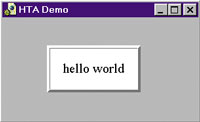 |
Рис. 1. HTML-приложение в виде окна стандартного диалога.
|
Использование системных ресурсов
Для того, чтобы заставить HTML-приложение не только выглядеть, но и функционировать, "как настоящее", используется JScript или VBScript. Попробуем решить типичную задачу, которую часто приходится решать профессиональным программистам. Необходимо, чтобы приложение запоминало размеры и позицию окна, выбранные пользователем, и восстанавливало их при повторном запуске. Для этого, как правило, используется системный реестр Windows, хранящий текущие параметры приложения.
Прежде всего добавим в HTA-файл нашего примера строку, указывающую на присутствие в проекте JScript:
<SCRIPT language="JScript" data-src="api.js"></SCRIPT>
Для решения поставленной задачи потребуется реализовать два обработчика событий: при закрытии приложения записать координаты окна в системный реестр, а при открытии — прочитать значения из реестра и восстановить положение и размеры окна.
Как водится, начнем программу с введения некоторых глобальных переменных.
// объектные переменные
var oFso;       // Scripting.FileSystemObject
var oWshShell;  // WScript.Shell
// ключ для системного реестра
var baseKey = "HKLM\Software\Domestic Software _
               \HTML Application\Settings\";
// глобальные переменные
var isProgerror = false;  // флаг ошибки
var sApptitle = "HTML Application";
var nTitleHeight = 24;    // высота заголовка
// окна сообщения
var sMsg_all_correct = "All Correct";
|
Первые две объектные переменные исключительно важны. Именно с их помощью осуществляется связь приложения с ресурсами операционной системы. К выбору ключа для системного реестра также следует отнестись очень внимательно, чтобы не нарушать принятые в Windows соглашения.
Теперь можно запрограммировать и первый обработчик событий.
// обработчик события Load
function window.onload()
{
  try{
    // создание объектов
    oFso = new ActiveXObject("Scripting.FileSystemObject");
    oWshShell = new ActiveXObject("WScript.Shell");
  }
  catch(e){
    // отображение диалога о непригодности системы
    window.showModalDialog("wsh.win", null,
      "dialogWidth:500px;dialogHeight:410px;
      center:1;scroll:0;help:0;status:0");
    isProgerror = true;
    window.setTimeout('window.close()', 200);
    return;
  }
  // восстановление параметров окна
  restore_settings();
  // сообщение об успешной инициализации
  oWshShell.Popup(sMsg_all_correct, 0, sApptitle, 64);
}
|
Как видно из приведенного примера, первое действие, которое пытается выполнить приложение после загрузки, — это создание глобальных объектов, с помощью которых в дальнейшем будет осуществляться связь с системными ресурсами и файловый ввод-вывод. Если это действие выполнить не удается, то дальнейшая работа приложения бессмысленна. Типичная реакция на непригодность системы — вывод сообщения, в котором разъясняются причины неудачи и даются советы по устранению ошибок. Обычно для этой цели готовится специальный документ — разумеется, в формате HTML, который отображается в окне модального диалога. В приведенном примере это файл wsh.win, названный так, чтобы у пользователя не возникало желания открывать его вне связи с родительским приложением.
Суть выводимого сообщения сводится к тому, что в системе отсутствует компонент
Windows Scripting Host (WSH), обычно устанавливаемый вместе с Microsoft Internet
Explorer версии 5 и выше. WSH можно сгрузить и установить с узла http://www.microsoft.com/msdownload/vbscript/scripting.asp
в составе Microsoft Scripting Engine.
Дополнительно к сообщению об аварийном завершении предусмотрена установка флага ошибки isProgerror = true. Это делается с тем, чтобы проинформировать обработчики событий Unload о невозможности использования глобальных объектов.
Если же с WSH все в порядке, то начинается нормальная работа приложения. В приведенном примере это вызов функции restore_settings(), которую мы запрограммируем позже, и вывод сообщения об успешной инициализации. Способ вывода этого сообщения весьма поучителен. Используется метод Popup только что созданного объекта oWshShell. Этот метод — полный аналог хорошо известных всем Windows-программистам функций AfxMessagebox (C++) и MsgBox (Visual Basic). В приведенном примере выводится информационное сообщение с единственной кнопкой "OK" (рис. 2).
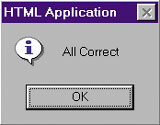 |
Рис. 2. Результат вызова метода Popup объекта WScript.Shell.
|
Второй обработчик событий достаточно прост:
// обработчик события BeforeUnload
function window.onbeforeunload()
{
  if (!isProgerror) {
    store_settings();
    // вывод диалога "Вы уверены..."
    return oHTA.commandLine;
  }
}
|
Здесь store_settings — будущая функция, сохраняющая параметры окна в системном реестре. Она вызывается только в случае успешной инициализации глобальных объектов системного окружения. Дополнительно демонстрируется стандартная возможность обработчика события BeforeUnload — формирование диалога с вопросом "Вы действительно хотите уйти с этой страницы?" — и способ извлечения свойств HTML-приложения, задаваемых с помощью атрибутов элемента
После того, как подготовлены все необходимые обработчики событий, перейдем непосредственно к поставленной задаче. Рассмотрим функцию store_settings. Она затрагивает важнейшие приемы программирования HTML-приложений.
// сохранение параметров в реестре Windows
function store_settings()
{
  // проверка размеров окна
  if (document.body.clientWidth == screen.availWidth
      && Math.abs(screen.availHeight -
      document.body.clientHeight) < 50) {
    isWinmax = true;
  } else {
    isWinmax = false;
  }
  // запись в системный реестр флага MAXIMIZE
  oWshShell.RegWrite(baseKey + "Maximize",
    (isWinmax) ? "1" : "0", "REG_SZ");
  // проверка необходимости изменения атрибутов HTA
  if ((oHTA.windowState == "maximize" && !isWinmax)
     || (oHTA.windowState == "normal" && isWinmax)) {
    // извлечение имени файла приложения
    path = oHTA.commandLine;
    // удаление кавычек
    path = unescape(path.substring(1, path.length - 2));
    // открытие файла приложения для чтения
    doctext = new Array();
    f = oFso.OpenTextFile(path, 1);
    // загрузка файла в массив строк
    while(!f.AtEndOfStream) {
      doctext[doctext.length] = f.ReadLine();
    }
    f.Close();
    // открытие файла приложения для записи
    f = oFso.OpenTextFile(path, 2);
    // обновление файла приложения
    for (x = 0; x < doctext.length; x++){
      if (x == 21) {
        // изменение атрибута WINDOWSTATE
        if (isWinmax) {
          f.WriteLine('  WINDOWSTATE="maximize"');
        } else {
          f.WriteLine('  WINDOWSTATE="normal"');
        }
      } else {
        f.WriteLine(doctext[x]);
      }
    }
    f.Close();
  }
  if (!isWinmax) {
    // запись параметров окна в реестр Windows
    nWinTop = window.screenTop;
    nWinLeft = window.screenLeft;
    nWinWidth = document.body.clientWidth;
    nWinHeight = document.body.clientHeight;
    oWshShell.RegWrite(baseKey + "WinWidth",
      nWinWidth, "REG_SZ");
    oWshShell.RegWrite(baseKey + "WinHeight",
      nWinHeight, "REG_SZ");
    oWshShell.RegWrite(baseKey + "WinTop",
      nWinTop, "REG_SZ");
    oWshShell.RegWrite(baseKey + "WinLeft",
      nWinLeft, "REG_SZ");
  }
}
|
Как видно из приведенного кода, приложение не только достаточно легко управляется с системным реестром, но и может модифицировать само себя на уровне исходного текста! Это фундаментальная особенность HTML-приложений, которую трудно переоценить.
Парная store_settings функция, восстанавливающая сохраненные значения, намного проще.
// восстановление параметров из реестра Windows
function restore_settings()
{
  nWinWidth = eval(oWshShell.RegRead(baseKey +
                   "WinWidth"));
  nWinHeight = eval(oWshShell.RegRead(baseKey +
                   "WinHeight"));
  nWinTop =  eval(oWshShell.RegRead(baseKey +
                   "WinTop"));
  nWinLeft =  eval(oWshShell.RegRead(baseKey +
                   "WinLeft"));
  // корректировка на величину обрамления окна
  nWinLeft -= 4;
  nWinWidth += 8;
  nWinTop -= 4 + nTitleHeight;
  nWinHeight += 8 + nTitleHeight;
  // восстановление размеров и положения окна
  if (oHTA.windowState == "normal") {
    window.resizeTo(nWinWidth, nWinHeight);
    window.moveTo(nWinLeft, nWinTop);
  }
}
|
Подведем итог. На примере решения типовой задачи сохранения и восстановления размеров окна приложения продемонстрированы следующие приемы. Созданы два глобальных объекта Microsoft Scripting Engine, обеспечивающие формирование системных сообщений, работу с реестром Windows и файловый ввод-вывод. Отмечена способность HTML-приложений модифицировать даже собственный программный код.
Работа с элементами управления ActiveX
Освоив основные приемы работы, попробуем еще больше "замаскировать" HTML-приложение под "настоящее", сформированное с помощью классических систем программирования C++ или Visual Basic. Например, снабдим наше приложение фундаментальными элементами GUI — меню и панелью инструментов. Причем не простыми, а "интеллектуальными", выполненными в стиле Microsoft Office XP.
Для этого достаточно подходящих элементов управления ActiveX. Добавить их на
HTML-страницу не составляет большого труда. В HTA-файле приложения, сразу после
элемента
<BODY>
запишем:
<OBJECT CLASSID="CLSID:41E6DDD6-FBD6-4718-80F7-9B160533C2F5" id="oMenubar" CODEBASE="igtoolbars50.cab"> <SPAN STYLE="color:red"> ActiveX control failed to load! -- Please check browser security settings. </SPAN> </OBJECT> |
С помощью этой довольно компактной записи мы включили в свой проект чрезвычайно мощный компонент ActiveToolBars Plus от компании Infragistics. Забегая вперед, покажем, как будет выглядеть HTML-приложение с этим элементом управления (рис. 3).
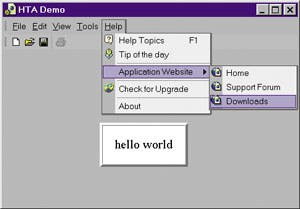 |
Рис. 3. HTML-приложение с ActiveToolBars Plus.
|
Для того, чтобы эти замечательные меню и панель инструментов появились на экране, необходимо несколько дополнить наш файл JScript. Сначала введем ряд глобальных переменных.
var sToolbarFile = "menubar.atb";
var nDockHeightTop;
var nDockHeightBottom;
var nDockWidthRight;
var nDockWidthLeft;
var isToolbarModified = false;
// сообщения
var sMsg_toolbars_changed = "Toolbars was changed.

      Do you want to store it?";
var sMsg_sure_exit = "Are you sure you want to exit
      this application?";
|
В обработчике события Load, перед оператором restore_settings(), добавим строку вызова функции, инициализирующей меню:
load_toolbars();
Несколько модифицируем обработчик события BeforeUnload. Теперь тело этой функции может выглядеть следующим образом:
if (!isProgerror) {
  store_settings();
  if (isToolbarModified) {
    // меню или панель инструментов были изменены
    nAns = oWshShell.Popup(sMsg_toolbars_changed, 0,
           sApptitle, 36);
    if (nAns == 6) {
      save_toolbars();
    }
  }
  // вывод диалога "Вы уверены..."
  return oHTA.commandLine;
}
|
Причины подобных приготовлений заключаются в том, что "интеллектуальные" меню и панели инструментов в общем случае могут свободно модифицироваться пользователем в процессе работы с приложением. А наше приложение должно обладать свойством сохранять и восстанавливать свое состояние.
Сами рабочие функции загрузки и сохранения меню еще проще, чем в случае использования системного реестра.
// загрузка панели инструментов из внешнего файла
function load_toolbars()
{
  oMenubar.LoadConfiguration(sToolbarFile);
}

// сохранение панели инструментов
function save_toolbars()
{
  oMenubar.SaveConfiguration(sToolbarFile);
}
|
Однако присутствие в проекте такого "непоседливого" компонента, как ActiveToolBars, который пользователь может перемещать в любое место окна приложения или вовсе скрывать, требует введения специальных операторов, корректирующих значения параметров окна, восстанавливаемых из системного реестра. Поместим эти операторы в фунцию store_settings(), непосредственно перед записью параметров в реестр.
// позиция панели инструментов (docked area) nDockHeightTop = oMenubar.GetDockHeight(1); nDockHeightBottom = oMenubar.GetDockHeight(2); nDockWidthRight = oMenubar.GetDockWidth(8); nDockWidthLeft = oMenubar.GetDockWidth(4); // корректировка размеров окна nWinWidth = document.body.clientWidth + nDockWidthRight + nDockWidthLeft; nWinHeight = document.body.clientHeight + nDockHeightTop + nDockHeightBottom; |
Чтобы закончить работу над инициализацией и сохранением меню и панели инструментов, осталось обеспечить установку флага isToolbarModified. Этот флаг проверяется в обработчике события BeforeUnload и порождает диалог, спрашивающий у пользователя, сохранять или нет изменения, сделанные им в панелях инструментов.
Тут появляется еще одно новшество, введенное Microsoft для объектной модели
браузера Internet Explorer, начиная с версии 5. Речь идет об элементах
<SCRIPT>
с атрибутами FOR и EVENT.
Вернемся к файлу приложения HTA и добавим перед закрывающим тегом
<BODY>
следующий элемент.
<SCRIPT language = JScript for="oMenubar" event="ToolBarModified(change,toolbar,tool)"> set_ToolbarModified(change); </SCRIPT> |
Эта запись — не что иное, как указатель наличия обработчика события для объекта oMenusbar, каковым является ActiveX-компонент ActiveToolBars. Сам же обработчик события весьма прост и помещается в файле JScript вместе с остальными функциями приложения.
// установка флага модификации панели инструментов
function set_ToolbarModified(change)
{
  isToolbarModified = true;
}
|
Параметр change, присутствующий в вызове этого обработчика, позволяет провести детальный анализ сделанных пользователем изменений, но в настоящем примере он не используется.
На этом с визуализацией меню и панелей инструментов можно покончить и перейти к более содержательным действиям — реализации процедур, вызываемых с помощью этих элементов интерфейса. Разумеется, функции программы зависят от назначения конкретного приложения. Поэтому ниже приводятся только схематические конструкции для нескольких типовых команд интерфейса.
Чтобы связать события выбора команд в меню с функциями их обработки, воспользуемся
уже известным нам элементом языка HTML
<SCRIPT … FOR… EVENT>:
<SCRIPT language = JScript for="oMenubar"
Event="ToolClick(tool)">
  if (!tool.id.match("ID_")) on_toolclick(tool.id);
</SCRIPT>
|
Оператор IF в этом обработчике используется для пропуска событий, связанных с меню верхнего уровня (группами). Предполагается, что эти меню имеют идентификаторы вида: ID_File, ID_Edit, ID_View, ID_Tools и ID_Help.
Кроме того, для меню File потребуется еще один элемент управления — CommonDialog
или OpenSaveDialog, добавить который можно с помощью элемента
<OBJECT>
<OBJECT ID="oCdlg" CLASSID="CLSID:304D75E4-4D27-11D4-834D-004005AAE138"> </OBJECT> |
В качестве примера попробуем реализовать несколько команд типичного приложения
(рис. 4).
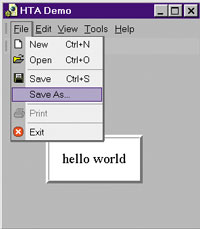 |
Рис. 4. Меню File типичного приложения.
|
Как правило, обработчик событий, связанных с выбором команд в меню, представляет
собой обычный переключатель.
// обработчик события ToolClick
function on_toolclick(tool_id)
{
  switch(tool_id){
    case "open":
      setTimeout('do_open()', 100);
      break;
    case "TB_open":
      setTimeout('do_open()', 100);
      break;
    case "save":
      setTimeout('do_save()', 100);
      break;
    case "TB_save":
      setTimeout('do_save()', 100);
      break;
    case "exit":
      setTimeout('do_exit()', 100);
      break;
    case "help":
      setTimeout('do_help(-1)', 100);
      break;
    case "about":
      setTimeout('do_vendor()', 100);
      break;
    default :
      alert(tool_id);
  }
}
|
Прежде всего разберемся с командой Exit.
// сообщения
var sMsg_sure_exit = "Are you sure you want
  to exit this application?";

. . .

// метод exit application
function do_exit(nMode){
  if (nMode == 1) {
    window.close();
  } else {
    nAns = oWshShell.Popup(sMsg_sure_exit, 0,
           sApptitle, 36);
    if (nAns == 6) {
      window.close();
    }
  }
}
|
Это достаточно универсальная функция, которую можно вызывать из любого места
программы. Предусмотрено два режима выхода: с выдачей сообщения и без такового.
В отличие от обработчика события BeforeUnload, здесь можно использовать метод
Popup объекта WSH и вывести сообщение произвольного вида, более подобающего
настоящему приложению, безо всякого упоминания об HTML-странице (рис. 5).
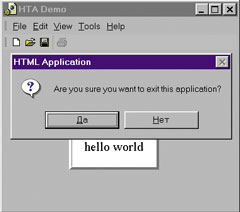 |
Рис. 5. Выполнение команды Exit.
|
Другая полностью определенная и независимая от приложения команда — это команда
Help (F1). Вот функция для ее обработки.
// глобальные переменные
var sHelpFile = "help.chm";

. . .

// метод help
function do_help(vTopic){
  if (vTopic == -1) {
    oWshShell.run(sHelpFile, 9);
  } else {
    oWshShell.run('HH "' + sHelpFile +
                  "::/" + vTopic + ".htm", 9);
  }
}
|
Предполагается, что приложение использует современную систему справки (Help),
построенную в виде файла CHM. В качестве единственного параметра в метод передается
переменная vTopic, имеющая тип variant. Если vTopic равен -1, то система Help
открывается на оглавлении. Если же vTopic — символьная строка, то ищется соответствующий
раздел, представляющий собой HTML-документ.
Еще одна стандартная команда интерфейса типичного приложения — команда About,
выводящая небольшое окно диалога с информацией о разработчике. Эта команда
реализуется следующим образом:
// глобальные переменные
var sAboutFile = "about.win";

. . .

// метод about dialog
function do_vendor(){
  window.showModalDialog(sAboutFile, oWshShell,
    "dialogWidth:417px;dialogHeight:330px;
    center:1;help:0;status:0;scroll:0");
}
|
Здесь about.win — обычный HTML-документ, с гиперссылками и графическими элементами,
выводящийся в окне модального диалога. При желании диалог About в HTML-приложении
легко сделать весьма эффектным, чего нельзя сказать об аналогичных диалогах
в C++ или Visual Basic.
Наконец, рассмотрим схему реализации команд Open и Save, ради которых в приложение
был добавлен специальный компонент ActiveX.
// глобальные переменные
var sAboutFile = "about.win";

. . .

// метод about dialog
function do_vendor(){
  window.showModalDialog(sAboutFile, oWshShell,
    "dialogWidth:417px;dialogHeight:330px;
    center:1;help:0;status:0;scroll:0");
}
|
Реально в этой функции ничего не открывается, а просто выводится сообщение
о выбранном для открытия имени файла. Зато достаточно корректно реализована
реакция приложения на различные ситуации, которые могут возникнуть при работе
с элементом управления OpenSaveDialog.
Метод Save отличается от метода Open только в деталях.
. . . DialogTitle = "Save As"; . . . oCdlg.ShowSave(); . . . |
Непосредственно файловый ввод-вывод был рассмотрен выше, когда обсуждалась
возможность модификации текста самого приложения.
Заключительные положения
Скорее всего, затраты времени на разработку HTML-приложений окажутся меньше
по сравнению с классическими C++ или Visual Basic, даже несмотря на отсутствие
визуальных средств проектирования и интеллектуальную поддержку языка. Дело
в том, что HTML-приложения не имеют никаких промежуточных состояний и не требуют
установки у пользователя.
Конечно, выигрывая в скорости разработки, HTML-приложения значительно уступают
exe-файлам в быстродействии. Однако существует по крайней мере один класс
задач, где HTML-приложения явно предпочтительнее. Речь идет о генерации или
анализе HTML-страниц. Что может быть естественнее, чем использовать языки
HTML и JScript для обработки подобных же кодов и объектной модели?
Существует и другое важное обстоятельство, делающее HTML-приложения весьма
привлекательными, — это практически полное отсутствие специальных требований
к среде проектирования и системным ресурсам. Серьезные разработки становятся
возможными даже в малобюджетных организациях, школах и в домашних условиях.
В создании эффективных HTML-приложений большую роль играет умелое использование
ActiveX. Здесь проявляется еще одно интересное обстоятельство. Как известно,
многие элементы управления ActiveX — это коммерческие продукты, требующие
покупки лицензии. С HTML-приложениями, распространяемыми через Интернет, можно
об этом не заботиться. Элементы управления, загружаемые с помощью CODEBASE
из авторизованных узлов CAB-архивов, будут автоматически установлены и зарегистрированы
на клиентской стороне с соблюдением всех формальностей, предусмотренных производителем.
В некоторых случаях, разумеется, может потребоваться лицензия периода выполнения
(runtime), но не более того. Другими словами, то, что классические системы
программирования (C++, VB, VBA) не позволяют сделать без соответствующей лицензии,
легко реализовать с помощью HTML-приложений.
Для вставки в проект HTML лицензии периода выполнения используются LPK-файлы.
Делается это следующим образом (здесь htademo.lpk — файл с runtime-ключами
всех лицензируемых компонентов проекта):
<OBJECT id="regobj" CLASSID="CLSID:5220CB21-C88D-11CF-B347-00AA00A28331" VIEWASTEXT> <PARAM NAME="LPKPath" VALUE="htademo.lpk"> </OBJECT> |
Разработчиков может волновать и другая проблема: можно ли в HTML-приложениях
защитить интеллектуальную собственность непосредственного автора проекта?
Ответом на этот вопрос будет "частично — да". В HTML-приложении явно выделяются
две группы кодов — это HTML и JScript (или VBScript). Так вот, все коды, расположенные
внутри элементов
<SCRIPT>
можно зашифровать с помощью специальной утилиты Microsoft Script Encoder, запускаемой из командной строки MS-DOS:
SRCENC [switches] inputfile outputfile
После обработки этой утилитой в HTML-файлах необходимо использовать другую форму элементов
<SCRIPT>
например:
<SCRIPT language="JScript.Encode" src="api.js"></SCRIPT>
Сами же Jscript-коды проекта будут выглядеть совершенно неудобочитаемо.